Be a Cleaning Robot Steuerungs-Guide
Standard-Roblox-Movement plus den Vacuum–Dock-Loop auf PC, Mobile und Console.
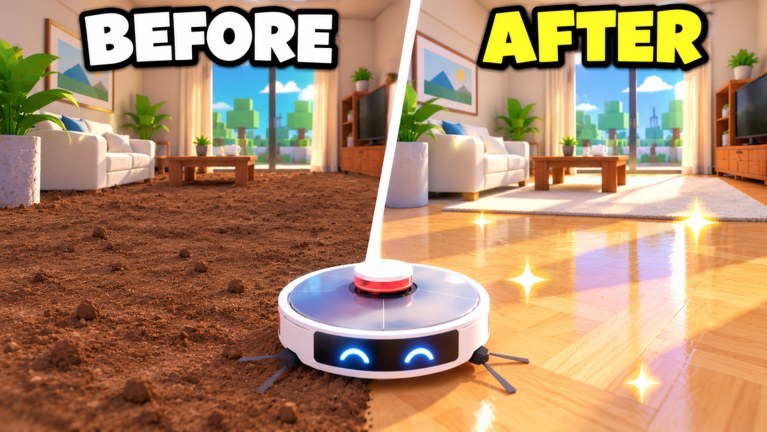
Be a Cleaning Robot nutzt vertrautes Roblox-Movement, geschichtet mit einem Vacuum-Simulator-Loop: Über Dust fahren, Container füllen beobachten, zurück zum Dock pathen, für Cash empty, dann weiter cleannen. Diese Seite ist ein Best-Effort Controls-Guide für PC, Mobile und Console. Exakte Bind-Namen können mit Roblox-Settings, Controller-Remaps und künftigen Patches variieren—bestätige Prompts immer in deinem Build. Paare das mit Erste Schritte für den Economy-Loop und Raumreinigung dafür, wie du durch Furniture-Clutter steerst.
Shared Goals auf jeder Plattform
Egal welches Device: Du willst vier Dinge smooth hinbekommen:
- Deinen Robot durch staubige Floors bewegen, ohne an Props festzustecken.
- Die Camera lesbar halten, damit du leftover Dust in Ecken spottest.
- Merken, wann der Container voll ist, bevor du Travel-Zeit verschwendest.
- Zum Dock pathen, empty und zurückkehren, ohne in Multi-Floor-Places die Orientierung zu verlieren.
Wenn sich etwas clumsy anfühlt, fixe zuerst Camera Sensitivity und Movement. Upgrade-Spending kann eine Camera nicht retten, die nie unter Tables schaut. Wenn du bereit bist auszugeben, folge dem Upgrade-Guide.
PC / Tastatur und Maus
Typische Roblox-Desktop-Defaults gelten:
| Aktion | Häufiger Default |
|---|---|
| Move | WASD |
| Camera | Mouse Look / Right-Mouse-Drag je nach Shift-Lock und Camera Mode |
| Jump | Space |
| Interact / Prompts | E oder Klick auf Proximity Prompts |
| Shift Lock (optional) | Left Shift (wenn in Roblox-Settings enabled) |
| Zoom | Mouse Wheel |
Vacuuming auf PC ist meist automatisch, während du über Dust fährst—in den meisten Sessions gibt es keinen separaten „Hold to Suck“-Button, aber achte auf On-Screen-Prompts, falls ein Tutorial dich bittet, ein Tool zu togglen. Behandle Movement selbst als Vacuum-Pfad. Strafe entlang Baseboards mit A/D bei gehaltenem W, damit du Walls hugst, wo leftover Dust versteckt.
Dock Emptying ist typischerweise ein Proximity Prompt am Dock-Pad. Fahre auf oder neben das Dock, bis der Prompt erscheint, dann drücke die Interact-Taste. Warte, bis der Container cleared und Cash registriert, bevor du wegsprintest.
PC-Tipps:
- Senke Mouse Sensitivity leicht in dichten Furniture-Räumen, damit Micro-Adjustments entlang Couches leichter sind.
- Nutze Shift Lock, wenn du Tank-Style Facing beim Tracen von Lawnmower-Lanes bevorzugst.
- Zoome gerade so weit raus, dass du Doorways und Dock-Richtung siehst, ohne Floor-Dust-Sichtbarkeit zu verlieren.
- Comfort-Binds zählen mehr als flashy Remaps; halte Interact auf einer Taste, die du ohne Stoppen des WASD-Flows triffst.
Mobile / Touch
Mobile Spieler nutzen On-Screen-Thumbstick und Camera Drag:
| Aktion | Typische Mobile Control |
|---|---|
| Move | Linker virtueller Joystick |
| Camera | Drag auf der rechten Bildschirmseite |
| Jump | Jump-Button |
| Interact | Tippe den On-Screen-Proximity-Button, wenn er erscheint |
Vacuuming folgt weiterhin deinem Pfad. Der harte Part auf Phones ist Camera Discipline. Drag die View Richtung Floor, wenn du die letzten 5 % eines Raums jagst, dann tilt up, wenn du den Dock-Exit finden musst. Überzoomte First-Person-artige Views machen Docks in hohen Atriums leicht zu missen.
Mobile-Tipps:
- Spiel im Landscape für eine breitere Dock-Sightline.
- Halte Thumbs entspannt; Death-Grip am Stick verursacht Oversteer in Walls und verschwendete Suction-Zeit.
- Wenn der Container fast voll ist, stoppe Side-Rooms und mach eine saubere Linie zum Dock, bevor du sonst etwas tippst.
- Wenn UI-Buttons eine Ecke verdecken, die du cleannen musst, passe kurz den Camera Angle an statt blind in die HUD zu fahren.
Nach ein paar Dock-Runs profitieren Mobile Spieler oft am meisten von Speed-Upgrades, weil Thumbstick-Pfade weniger präzise sind als WASD-Lanes—siehe Upgrade-Guide.
Console / Controller
Console folgt Roblox-Gamepad-Patterns:
| Aktion | Typische Gamepad Control |
|---|---|
| Move | Left Stick |
| Camera | Right Stick |
| Jump | A / Cross (plattformabhängig) |
| Interact | X / Square oder der On-Screen-Prompt-Button |
| Pause / Roblox Menu | Options / Menu Button |
Exakte Face-Button-Labels unterscheiden sich zwischen Xbox, PlayStation und anderen lizenzierten Pads. Traue dem In-Game-Prompt-Icon mehr als dieser Tabelle, wenn sie widersprechen.
Controller-Tipps:
- Senke Right-Stick Sensitivity für präzises Edge Cleaning entlang Cabinets.
- Nutze sanften Left-Stick-Druck zum „Creeping“ über die letzten Dust-Cluster statt Full-Tilt-Sprints.
- Übe Dock-Approaches im Starter-Apartment, bis du empty kannst, ohne um das Pad zu kreisen.
- Wenn Vibration oder Dead Zones off wirken, passe sie in Roblox- oder System-Settings an, statt den Stick in Late Places zu bekämpfen.
Der Vacuum–Dock Control-Loop
Unabhängig von der Plattform baue Muscle Memory für diese Sequenz:
- Betritt einen staubigen Raum mit klarem Exit-Plan Richtung Dock.
- Trace overlapping Lanes, damit du keine Dirt-Streifen lässt.
- Glance alle paar Sekunden auf den Container-Meter—nicht erst, wenn er schon voll ist.
- Wenn der Meter hoch ist, disengage von Side Clutter und path zum Dock auf der kürzesten sicheren Route.
- Empty triggern, Cash bestätigen, dann zum unfinished Raum zurück.
Spieler, die sich „langsam“ fühlen, haben oft fine Suction aber schlechtes Dock Routing. Controls-Practice ist wirklich Route Practice. Größere Places im Orte-Guide bestrafen schlechtes Dock Memory härter als die Starter-Flat.
Camera-Habits, die den Clean-Prozent heben
100 % zu hitten ist eine Camera-Skill so sehr wie eine Movement-Skill:
- Sweep niedrige Angles entlang Skirting Boards und unter Tables.
- Orbit Pillars und Kitchen Islands; Dust sitzt oft auf der Far Side der ersten View.
- Nachdem du denkst, ein Raum ist done, mach einen langsamen Perimeter-Lap mit Camera auf Floor Edges.
- In Multi-Level-Homes prüfe Landings und Stair Sides, bevor du den Floor für finished erklärst.
Wenn du bei 99 % steckst, spamme kein Random Driving—ändere Camera Height und wiederhole einen Perimeter. Details leben in Raumreinigung.
QoL-Settings, die sich lohnen
In Roblox-Settings (nicht unique zu dieser Experience, aber hier wichtig):
- Graphics Level: senke ihn, wenn Dust Particles oder große Mall-Interiors deine Frame Rate tanken; smooth Movement hilft Cleaning mehr als Max Shadows.
- Camera Mode: wähle den Mode, der dir den Floor beim Corner-Turning sehen lässt.
- Performance auf Mobile: schließe Background Apps vor langen Galaxy-Mall-Sessions.
In-Experience lerne, wo Upgrade-Menü, Robot Select, Quest Log und Daily Claim Buttons sitzen, damit du UI nicht mitten im Event jagst. Surprise Mess Events bestrafen Spieler, die die Dock-UI unter Stress nicht finden.
Accessibility und Comfort
Wenn Analog-Präzision schwerfällt, priorisiere Container und Speed, damit du weniger ultra-präzise Micro-Paths pro Cash Dump brauchst. Spiel mit Friends für den +10 %-Cash-Bonus, damit du auch in ruhigerem Pace progressierst—Server erlauben bis zu 10 Spieler. Es gibt keinen Zwang, jeden Frame zu sweaten; gespeicherter Room-Progress heißt, du kannst in kurzen accessible Sessions cleannen.
Troubleshooting Input-Issues
- Prompt erscheint nicht am Dock: Komm näher, jump einmal aufs Pad oder kreise langsam um den Dock-Collider. Ein anderer Spieler auf dem exakten Spot blockiert selten für immer—repositioniere.
- Dust wird nicht collected: Bestätige, dass du auf der dusty Surface bist, der Container nicht schon maxed ist und du nicht auf einem Prop-Collider über dem Floor steckst.
- Camera flips in engen Bathrooms: Zoome raus und nutze langsameren Stick/Mouse Input; reverse raus statt in Place zu spinnen.
- Mobile Button verdeckt den Interact Prompt: Rotiere die Camera, damit der Prompt wandert, oder lass den Stick kurz los und tippe.
Wenn Controls gut wirken
Sobald Movement und Dock Emptying automatisch sind, shift Fokus auf Earnings und Unlocks: finish den Starter Place, gib Cash weise aus und plane Rebirth nur wenn bereit (Rebirth-Guide). Prüfe Codes-Hub und Scripts-Hub für Status (noch keine bestätigten öffentlichen Codes oder großen Script-Listings), watch die Tier-Liste, wenn du neue Robots freischaltest, und skim Updates-Hub, falls ein Patch Prompts remapt. Kehre zum Guides-Hub zurück, wann immer du das volle Tutorial-Set brauchst.
Häufig gestellte Fragen
Schnelle Antworten für Be a Cleaning Robot-Spieler.
Gibt es einen speziellen Vacuum-Button?
In den meisten Sessions folgt Vacuuming automatisch deinem Movement über Dust. Folge immer On-Screen-Tutorial-Prompts, falls dein Build dich bittet, ein Tool oder Interactable zu togglen.
Wie entleere ich den Container?
Fahre zu einem Dock, bis der Proximity Prompt erscheint, dann nutze deine Plattform-Interact-Control (oft E auf PC, Tippen auf Mobile oder der gezeigte Gamepad-Face-Button). Bestätige, dass der Container cleared, bevor du gehst.
Warum miss ich den letzten Dust auf Mobile ständig?
Tilt die Camera Richtung Floor und lauf einen langsamen Perimeter-Lap. Thumbstick-Oversteer skippt Edges; creep entlang Baseboards und prüfe die Far Side von Furniture.
Brauchen Console-Spieler andere Upgrades?
Nicht required, aber viele Controller-User schätzen Speed und Container früh, weil präzises Stick Cleaning langsamer ist als Mouse Lanes. Matche Upgrades daran, wie du wirklich fährst.
Was, wenn sich meine Controls nach einem Roblox-Update anders anfühlen?
Roblox-Client- oder Experience-Patches können Prompts ändern. Re-checke In-Game-Hints und den Updates-Hub, statt anzunehmen, dass die Default-Tabelle dieser Seite absolut ist.